

ホームページのバックアップ、取っていますか。「たぶん取れている」という方も多いと思います。実は、ワイズ企画のホームページもそうでした。
先日、サイトを丸ごと書き出してみたところ、ファイルの大きさが約5GBもありました。画像などのメディアは合わせて120MBほどしかないのに、です。中身を調べると、以前に入れたバックアップ用のプラグインが、毎月1日にサーバーの中へバックアップを作り続けていて、1年あまりで15個、4.9GBたまっていました。
この記事では、その反省から設定し直した、無料のプラグイン「UpdraftPlus(アップドラフトプラス)」でGoogleドライブへ自動でバックアップする手順をまとめます。
「サーバーの中のバックアップ」では守れない
たまっていたバックアップは、サイトと同じサーバーの中に保存されていました。これでは、次のようなときに役に立ちません。
- サーバーの故障や、契約の手違いでデータが消えたとき(バックアップも一緒に消える)
- 不正アクセスでサイトを書き換えられたとき(バックアップも書き換えられるおそれがある)
- サーバーの容量がいっぱいになったとき(バックアップ自体が原因になる)
そこで、次の3つを決めました。
- 保存先は、サーバーとは別の場所(今回はGoogleドライブ)
- 古いバックアップは自動で消す(残す数を決める)
- ときどき、本当に取れているかを確かめる
なぜUpdraftPlusなのか
WordPressのバックアップ用のプラグインはいくつかありますが、無料のままGoogleドライブへ送れるものは多くありません。たとえば、よく使われる「BackWPup」は、Googleドライブへの保存は有料版の機能です。UpdraftPlusは無料版でGoogleドライブ・Dropboxなどへ送れて、復元もボタンひとつでできます。
プラグインの追加(「プラグイン」→「新規プラグインを追加」で「UpdraftPlus」を検索して有効化)までは、ほかのプラグインと同じです。有効にすると、最初の設定の案内(全6ステップ)が表示されます。
1. バックアップの間隔を選ぶ
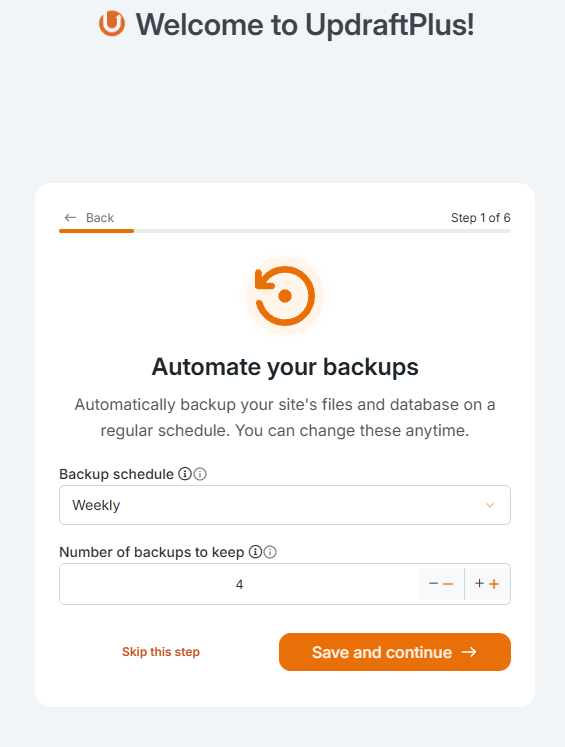
1ステップ目は、どれくらいの間隔でバックアップを取り、いくつ残すかを決めます。ここでは「Weekly(毎週)」「4つ」にしました。
2. 保存先にGoogleドライブを選ぶ
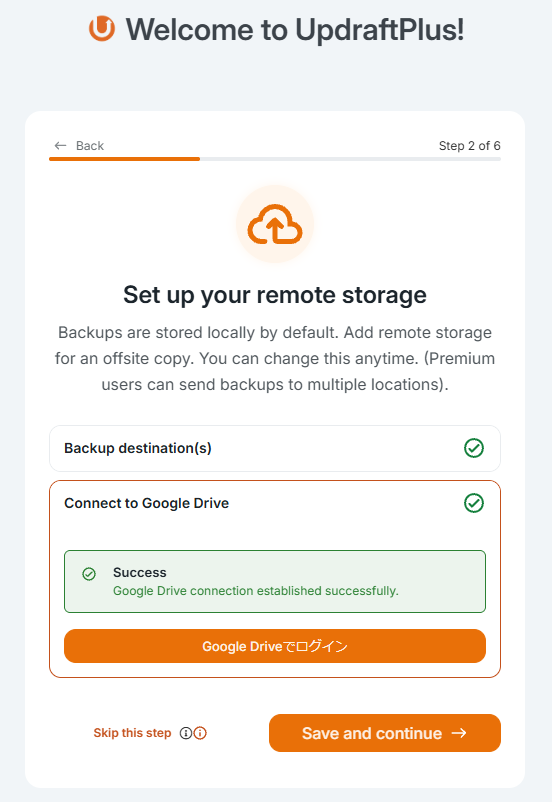
2ステップ目で、保存先(リモートストレージ)に「Google Drive」を選びます。
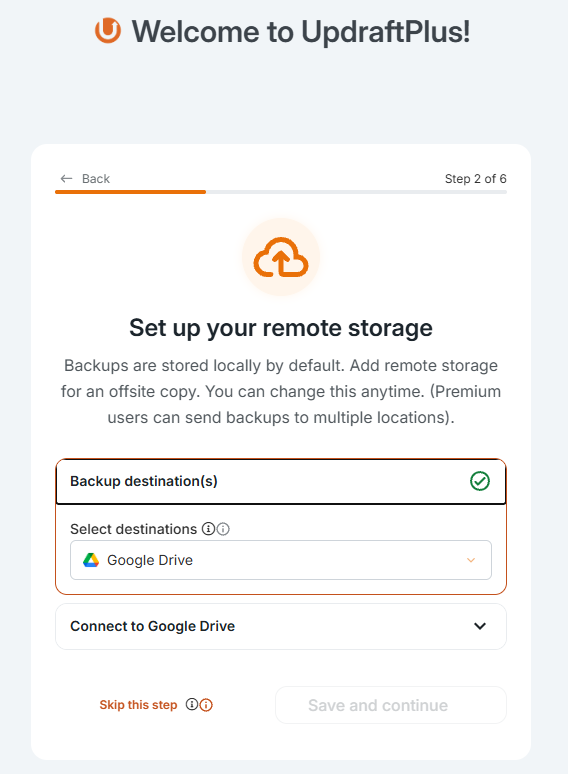
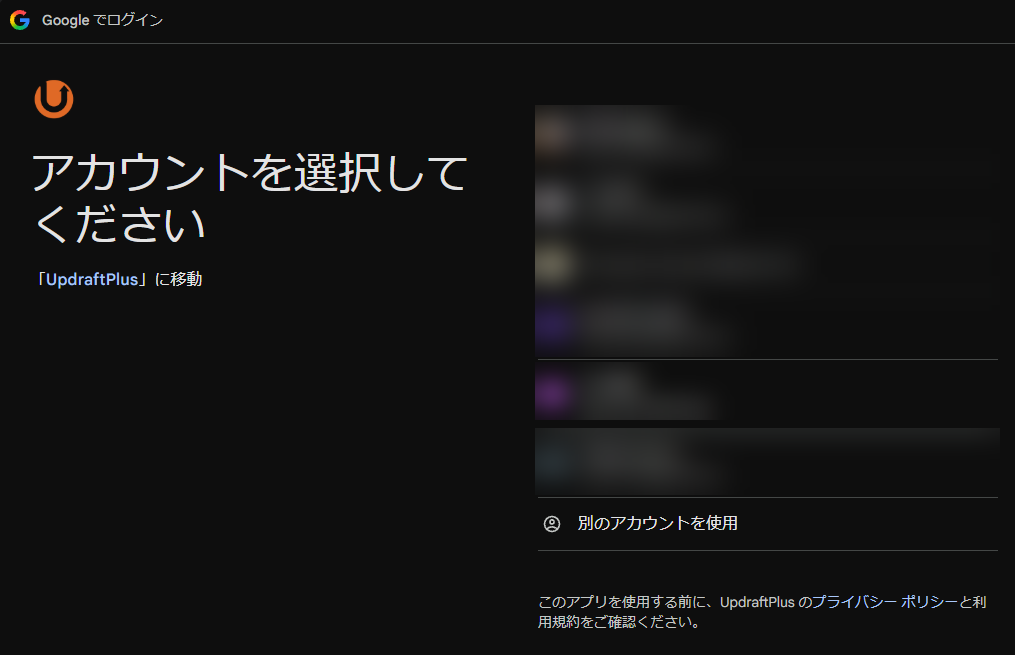
続けて「Google Driveでログイン」を押し、保存先にするGoogleアカウントを選びます。個人のアカウントではなく、仕事用のアカウントを選ぶのがおすすめです。担当者が変わったときにも引き継げるようにするためです。
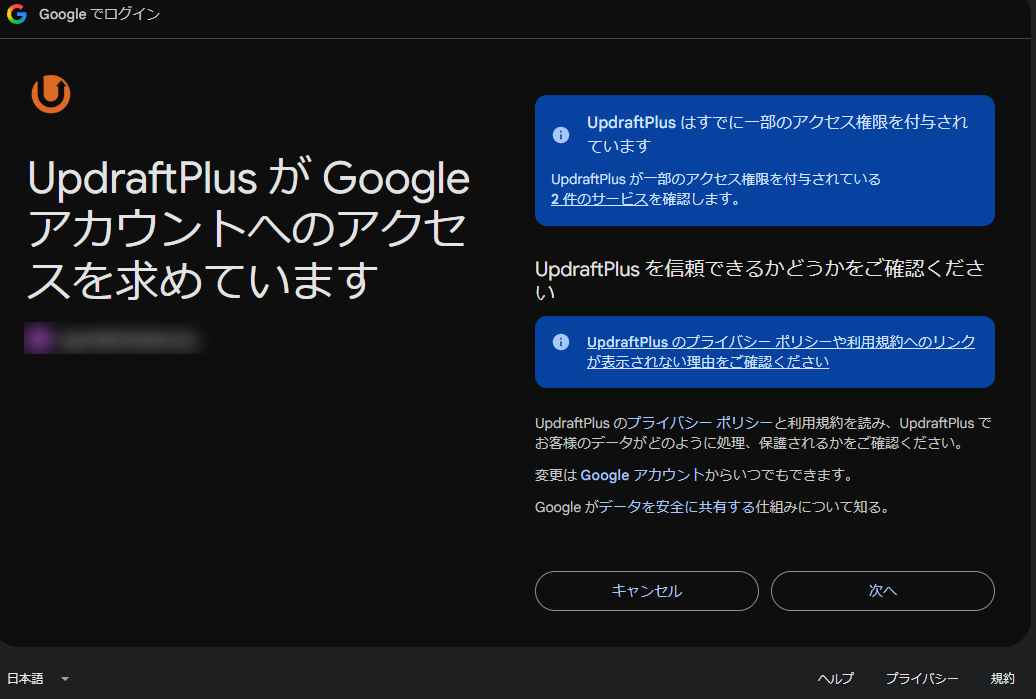
「UpdraftPlusがGoogleアカウントへのアクセスを求めています」という画面が出たら、「次へ」で許可します。UpdraftPlusが触れるのは、自分で作るバックアップ用のフォルダの中だけです。
最後に「Complete setup」を押すとWordPressの画面に戻り、「Success」と表示されれば接続は完了です。
3. 残りのステップは飛ばしてよい
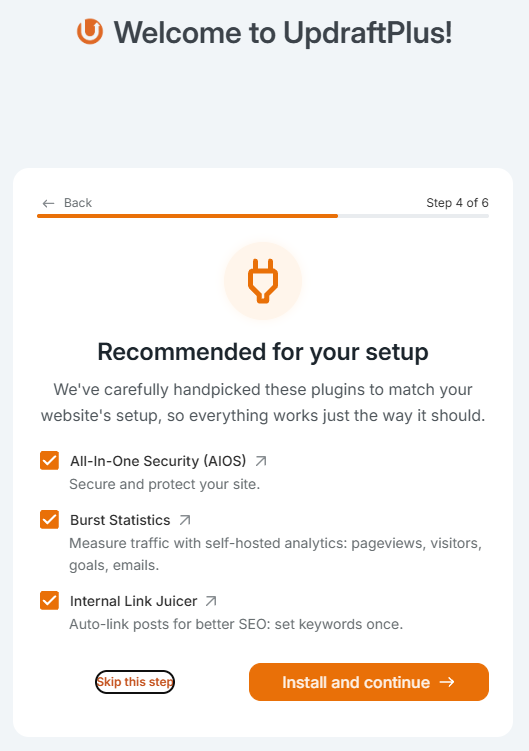
3ステップ目以降は、メールマガジンの登録、おすすめのプラグインの追加、有料版の案内です。どれも「Skip this step」で飛ばして大丈夫です。おすすめのプラグインには最初からチェックが入っているので、そのまま「Install and continue」を押さないように気をつけてください。使わないプラグインは、入れないのがいちばんの安全対策です。
4. 「設定」タブでスケジュールを確かめる(ここが大事)
案内が終わったあと、「バックアップ / 復元」の画面を見ると、「次回に予定されたバックアップ:予定なし」と出ていました。案内の中で選んだ「毎週」が、反映されていなかったのです。案内を終えたら、必ず「設定」タブを開いて確かめてください。
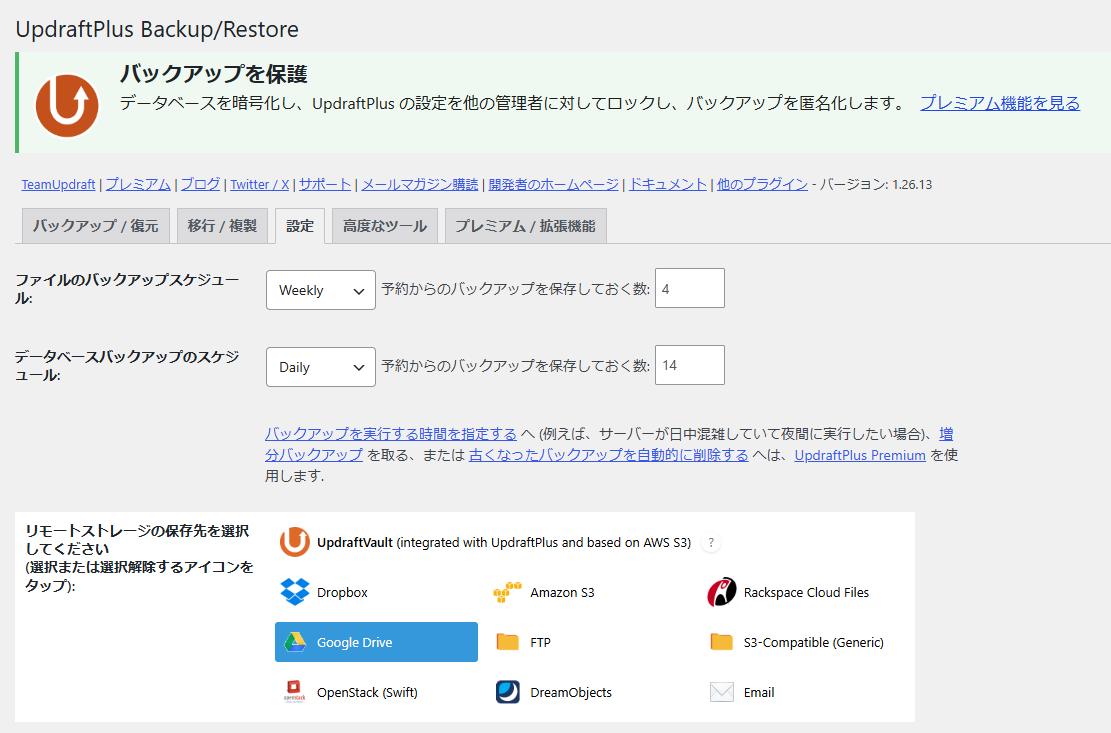
ここでは、ファイルとデータベースを分けて設定できます。
- ファイル(画像・テーマ・プラグイン):毎週、4つ残す
- データベース(ページや記事の文章、設定):毎日、14個残す
記事や設定は毎日のように変わりますが、データベースは数百KB〜数MBと小さいので、毎日取っても負担になりません。画像などのファイルは大きく、毎日は変わらないので週1回で十分です。
同じ画面の「上級設定を表示」の中にある「ローカルバックアップを削除」にもチェックを入れます。Googleドライブへ送ったあと、サーバーの中の控えを消す設定です。これで、冒頭のように「サーバーの中にたまっていく」ことがなくなります。最後に、いちばん下の「変更を保存」を押します。
5. 今すぐ1回取って、Googleドライブを確かめる
設定ができたら、「今すぐバックアップ」を押して1回目を取ります。終わると「既存のバックアップ」の一覧に表示され、Googleドライブのマークが付きます。上の「次回に予定されたバックアップ」に日時が出ていれば、自動の設定もできています。
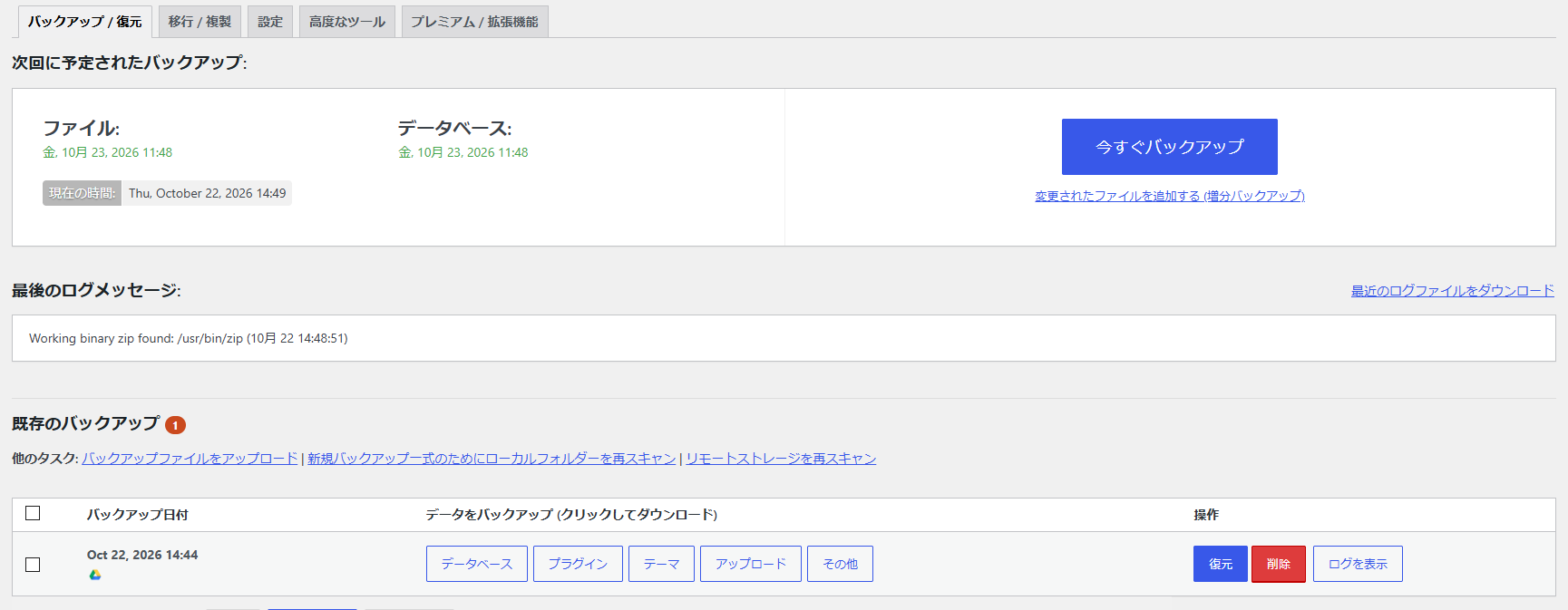
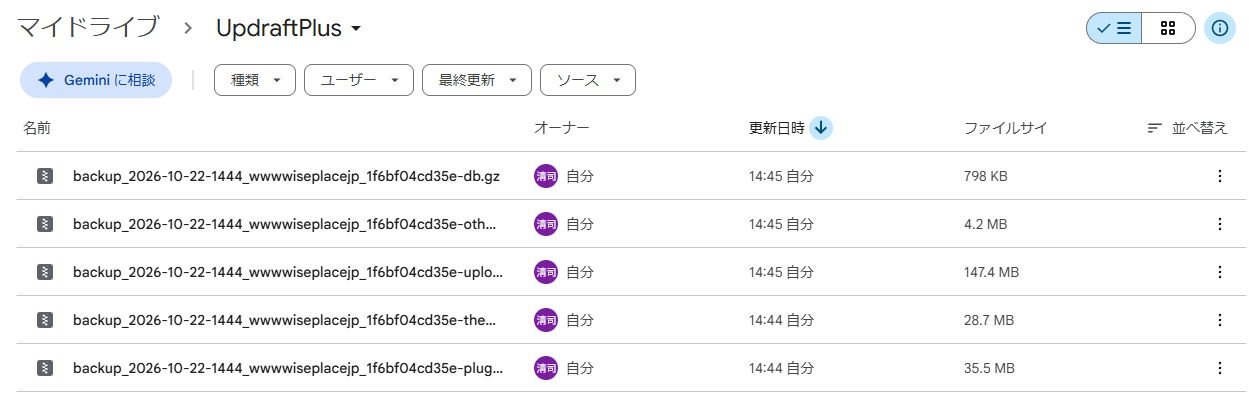
Googleドライブを開くと、「UpdraftPlus」というフォルダの中に、データベース・プラグイン・テーマ・アップロード(画像など)・その他の5つのファイルができていました。合わせて約220MBです。5GBだった書き出しと比べると、本来のサイトの大きさがよく分かります。
設定のあとに気をつけていること
- Googleドライブの容量:残す数を決めておけば、古いものは自動で消えます。それでもドライブの空きは、ときどき見ておきます。
- ほかのバックアップ用プラグインと重ねない:今回の5GBは、以前に入れたプラグインが残っていたのが原因でした。使わないものは停止して削除します。
- 復元を一度ためしておく:一覧の「復元」ボタンで戻せます。本番のサイトでいきなり試すのではなく、練習用の環境で一度やっておくと、いざというときに慌てません。
- 月に1回、一覧を見る:日付が新しくなっているか、Googleドライブのマークが付いているかを確かめるだけで十分です。
まとめ
バックアップは「取っているつもり」がいちばん危ない、と今回あらためて感じました。別の場所に・決まった数だけ・ときどき確かめる。この3つを、無料のプラグインで仕組みにしておけば、あとは手間がかかりません。
ワイズ企画では、ホームページの制作だけでなく、こうした保守(更新・バックアップ・セキュリティの見直し)もお手伝いしています。「うちのサイトのバックアップ、どうなっているか分からない」という方は、お気軽にご相談ください。